
Cài đặt Google
Trong thời đại số, việc đồng bộ dữ liệu và tự động hóa quy trình giữa các nền tảng là yếu tố quan trọng giúp doanh nghiệp vận hành hiệu quả. Google Workspace (trước đây là G Suite) đang được sử dụng rộng rãi trong các doanh nghiệp với các dịch vụ như Gmail, Google Calendar, Google Drive… Việc tích hợp Google vào ERPNext cho phép đồng bộ dữ liệu liền mạch thông qua giao thức xác thực an toàn OAuth 2.0, giúp cải thiện hiệu suất làm việc, tiết kiệm thời gian và giảm thiểu sai sót trong quản lý thông tin.
Hãy cùng Realer Agency – Đơn vị triển khai ERPNext Việt Nam tìm hiểu cách tích hợp Google vào hệ thống ERPNext, và khám phá những lợi ích vượt trội mà sự kết nối này mang lại cho doanh nghiệp của bạn.
Nhận tư vấn về ERPNext Việt Nam bởi chuyên gia Tại Đây
Cách thiết lập Cài đặt Google
Đối với Google Calendar, Google Contacts, Google Drive và Google Indexing
Để cho phép đồng bộ hóa với bất kỳ dịch vụ nào được đề cập ở trên, bạn cần phải cấp quyền cho ERPNext để lấy dữ liệu từ Google. Sau đây là ví dụ về cách thiết lập Tích hợp Google Contacts
1. Tạo một dự án mới trên Google Cloud Platform và tạo thông tin xác thực OAuth 2.0 mới (OAuth 2.0 credentials).

Bật Quyền truy cập API (API Access) trong Thư viện API (API Library) cho Tích hợp mà bạn muốn tích hợp.
- Google Calendar: Calendar API
- Google Contacts: People API
- Google Drive: Drive API
- Google Indexing: Indexing API
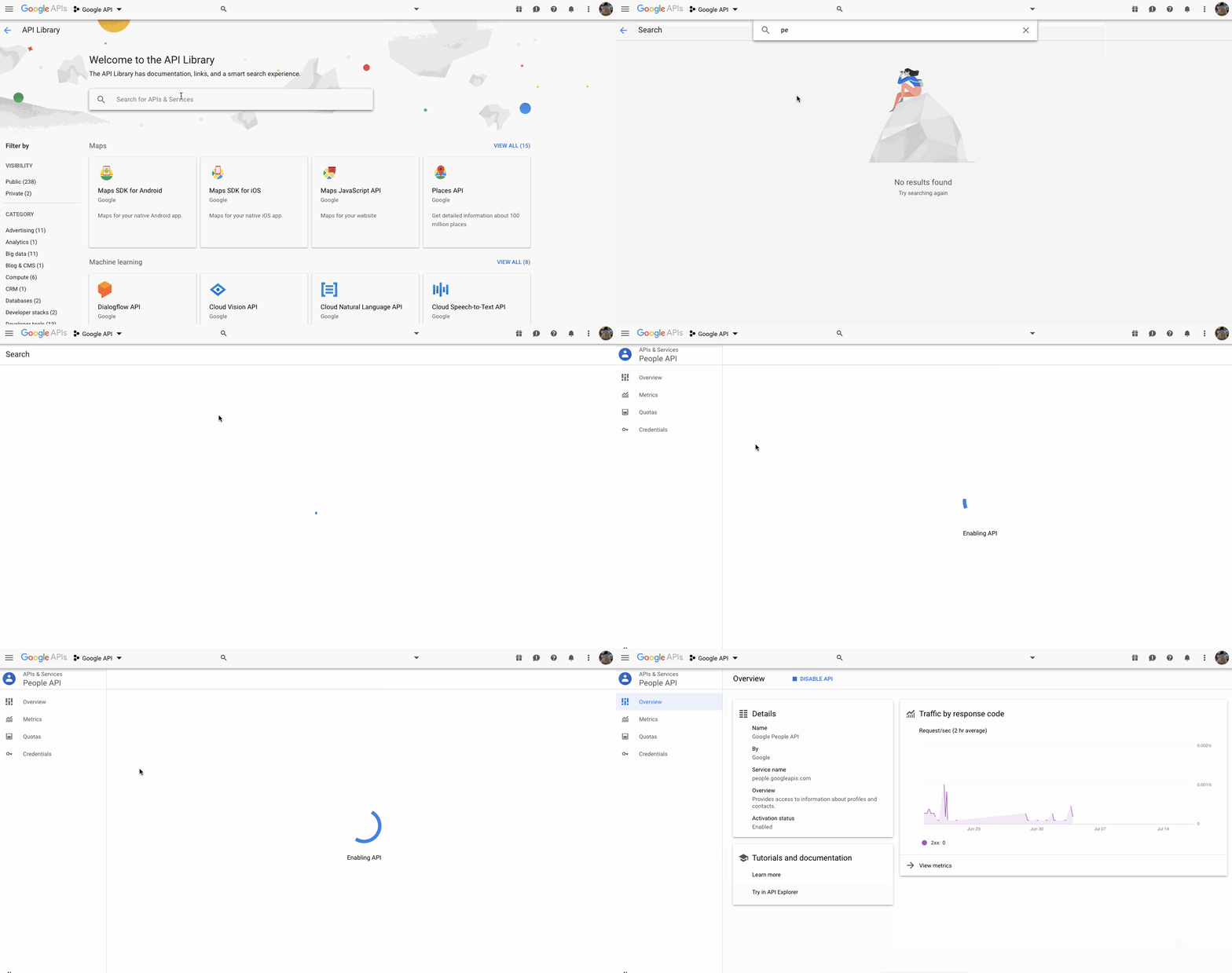
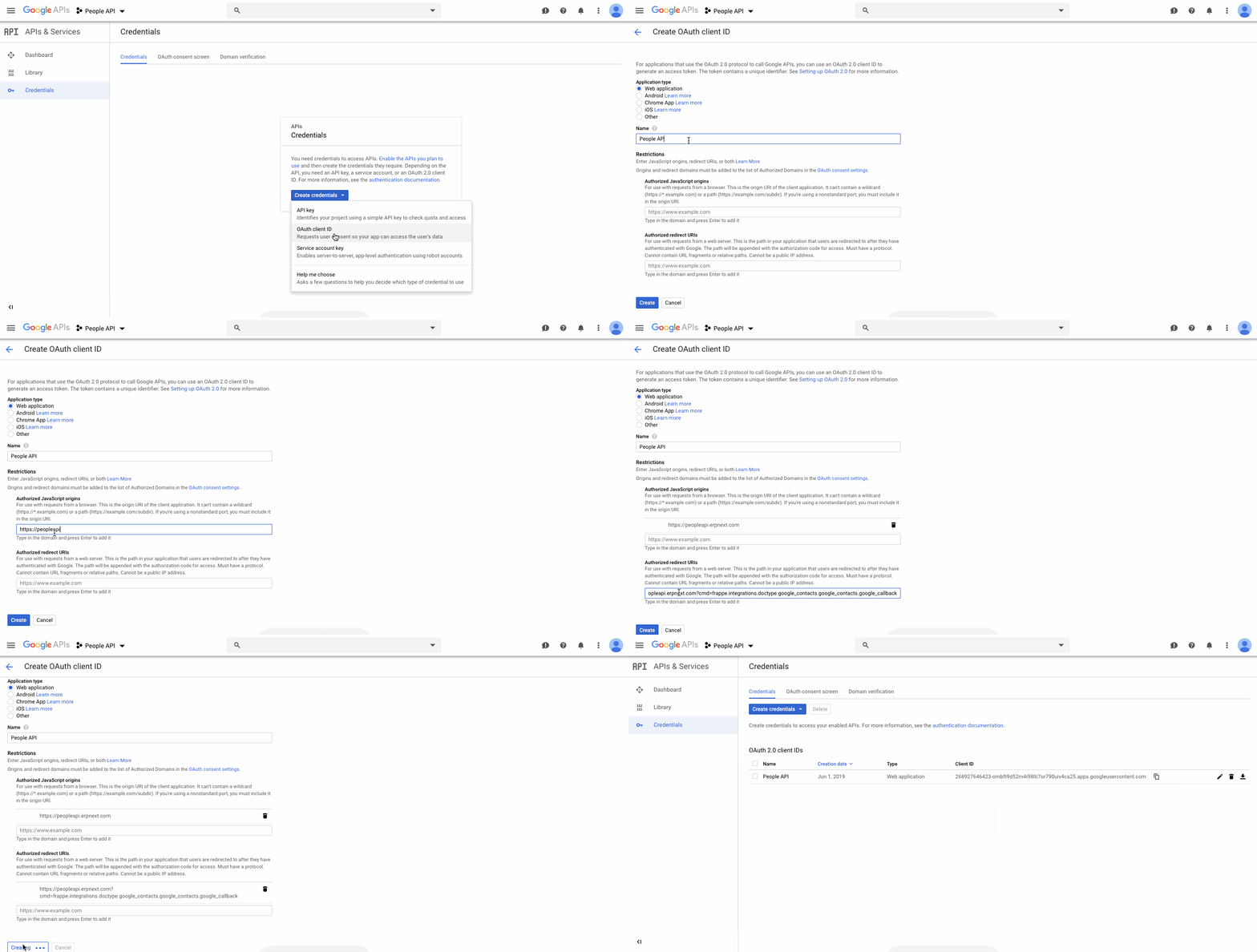
- Trong API & Services > Credentials, hãy tạo Thông tin xác thực (credentials) mới và chọn Create OAuth client ID
- Chọn Loại Ứng Dụng (Application Type) Web Application
- Thêm https://{yoursite} vào Authorized JavaScript origins.
- Thêm https://{yoursite}?cmd=frappe.integrations.doctype.google_calendar.google_calendar.google_callback làm URI chuyển hướng được ủy quyền cho Google Calendar.
- Thêm https://{yoursite}/api/method/frappe.integrations.google_oauth.callback làm URI chuyển hướng được ủy quyền cho các dịch vụ còn lại.
* Thêm Client ID và Client Secret của bạn vào Cài đặt Google trong Home > Integrations > Google Services > Google Settings
Nhận tư vấn về ERPNext Việt Nam bởi chuyên gia Tại Đây
Đối với Google Maps
Chỉ cần thiết lập API Key nếu bạn muốn sử dụng API Directions, ví dụ như trong Delivery Trip của ERPNext . Đối với các tính năng khác, điều này không bắt buộc.
Để cho phép đồng bộ hóa với Google Maps, bạn cần tạo API Key vì Google Maps không cần truy cập dữ liệu từ Google.
1. Tạo new project trên Google Cloud Platform và tạo API Key mới.
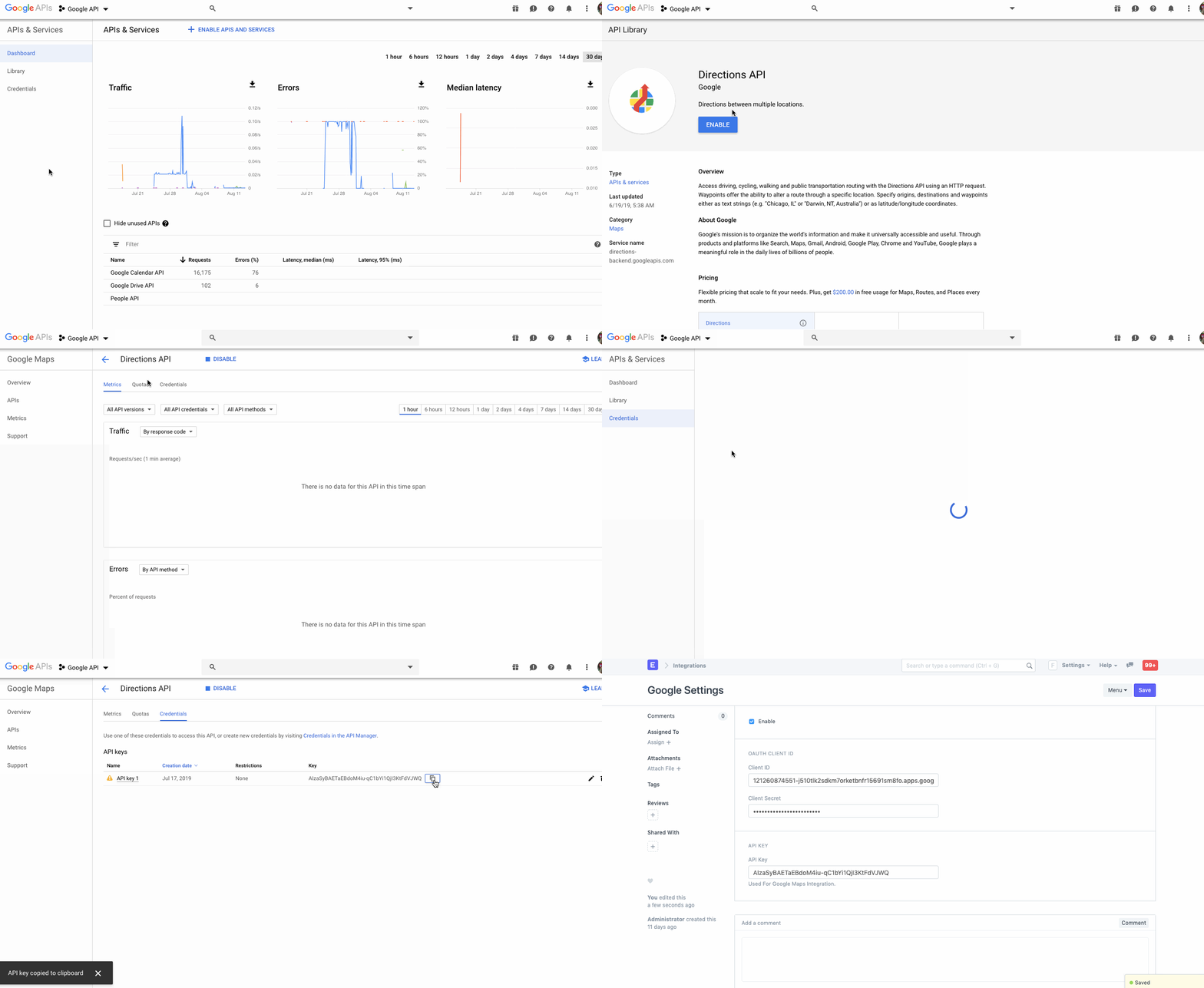
Bật Quyền truy cập API (API Access) trong API Library cho API Directions, sau đó thêm API Key vào Cài đặt Google (Google Settings) tại Home > Integrations > Google Services > Google Settings.
Mặc dù đã có những tích hợp sẵn, hướng dẫn chi tiết, tuy nhiên việc triển khai ERPNext vẫn còn những khó khăn đối với các doanh nghiệp. Do đó, nếu bạn có nhu cầu xây dựng hệ thống ERPNext dành riêng cho doanh nghiệp của mình, với những tính năng theo yêu cầu cụt hể, liên hệ ngay Realer Agency – đơn vị triển khai ERPNext Việt Nam chuyên nghiệp, hiệu quả và giá cả phải chăng.
Nhận tư vấn về ERPNext bởi chuyên gia Tại Đây
Liên hệ nhận tư vấn
Sáng tạo, trách nhiệm và làm hài lòng nhu cầu khách hàng
