
Trong phần mềm ERPNext, Module CRM là một trong những Module mang đến nhiều lợi ích nhất cho doanh nghiệp, đặc biệt trong một số công việc như tạo khách hàng tiềm năng, tăng doanh số hoặc thúc đẩy nhận nhận diện về thương hiệu.
Module CRM cung cấp cho người dùng một tính năng vô cùng hay ho, đất chính là tính năng Campaign, một tính năng cho phép người dùng lập kế hoạch, thực hiện và giám sát các chiến dịch Marketing của doanh nghiệp. Điều này giúp công ty hiểu rõ hơn về khách hàng mục tiêu của mình, nắm bắt và theo dõi hiệu suất của các chiến dịch tiếp thị. Từ đó các nhà lãnh đạo có thể đưa ra những sáng kiến mới nhằm thúc đẩy tăng trưởng hiệu quả kinh doanh thông qua tối ưu kênh tiếp thị.
Hiểu rõ được điều đó, sau đây Realer Agency sẽ hướng dẫn các bạn cách truy cập và quản lý chiến dịch (campaign) trên Module của ERPNext một cách hiệu quả.
1. Campaign (Chiến dịch)
Campaign (chiến dịch) là việc doanh nghiệp triển khai toàn diện chiến lược bán hàng để quảng bá sản phẩm hoặc dịch vụ của mình đến với công chúng. Điều này được thực hiện trong một phân khúc thị trường cụ thể do công ty định hình trước đó để đạt được các mục tiêu cụ thể trong kinh doanh. Để truy cập Campaign (chiến dịch), chúng ta sẽ làm theo các bước sau:
Home (Trang chủ) > CRM > Campaign (Chiến dịch) > Campaign (Chiến dịch)
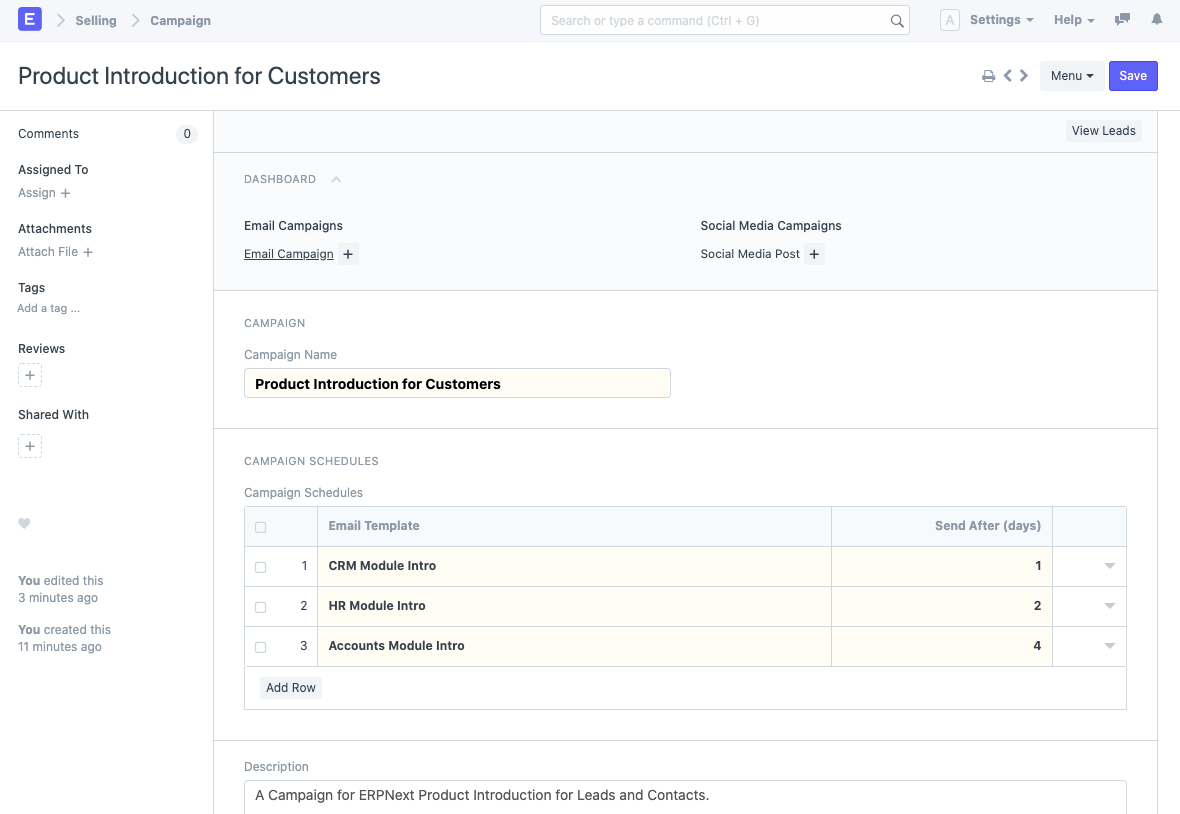
1.1. Cách tạo chiến dịch Marketing trong ERPNext
- Vào danh sách Campaign (Chiến dịch), nhấp vào New (mới).
- Nhập Name (tên) cho Campaign (Chiến dịch).
- Nhập Description (mô tả) để mô tả Campaign (Chiến dịch) là gì.
- Save (Lưu).
1.2. Tính năng
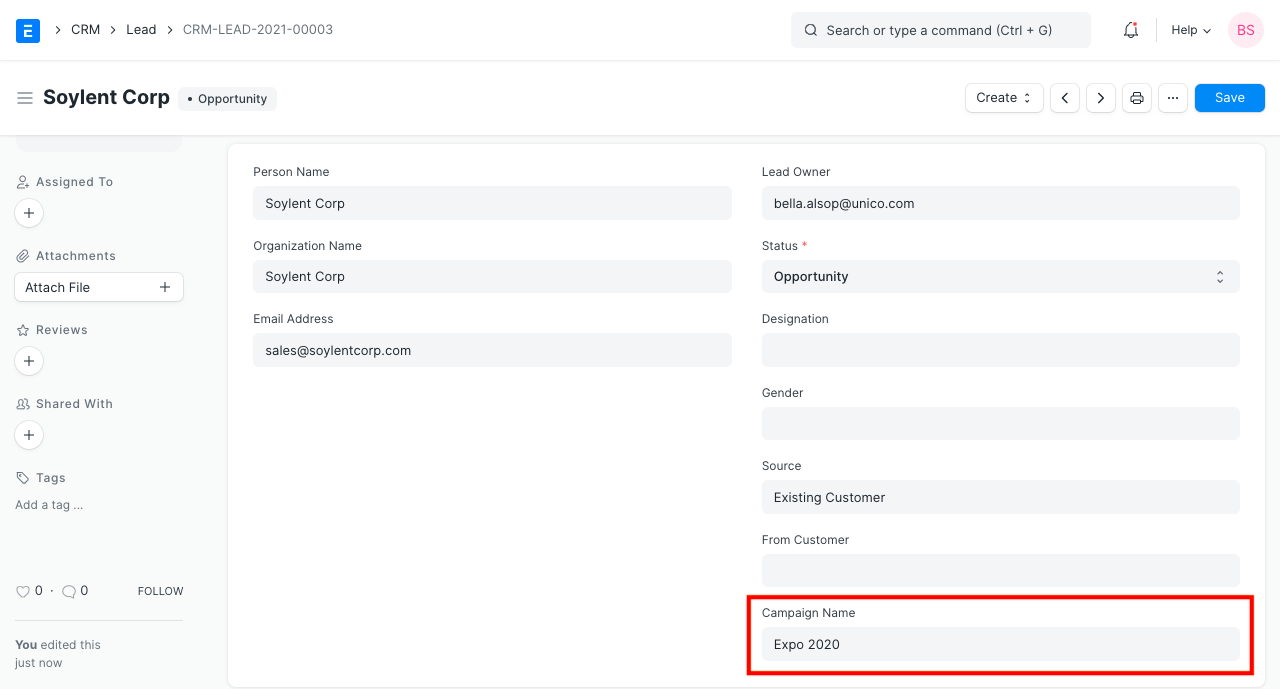
Gắn thẻ Campaign (Chiến dịch) in Lead (Khách hàng tiềm năng), Opportunity (Cơ hội), and Quotation (Báo giá)
Khi một chiến dịch tiếp thị tạo ra một khách hàng tiềm năng hoặc một cơ hội mới, bạn có thể gắn thẻ Campaign trong khi đang tạo một khách hàng tiềm năng hoặc một cơ hội. Bạn cũng có thể gắn thẻ Campaign trong mục Quotation.
Điều này giúp đánh giá hiệu quả của một chiến dịch tiếp thị bằng cách tính toán những lợi ích sinh ra từ chiến dịch đó.
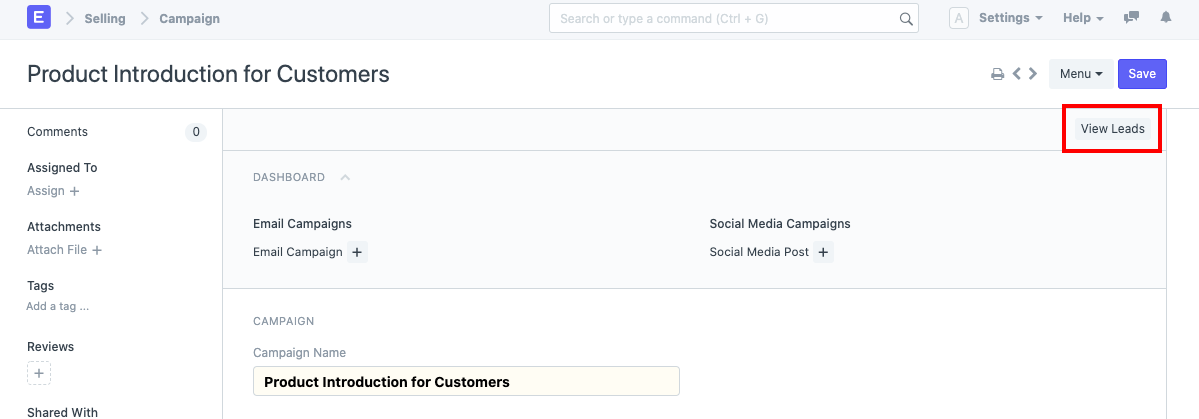
Xem các khách hàng tiềm năng được tạo bởi một chiến dịch
1. Nhấp vào nút ‘View Leads’ trong chiến dịch.
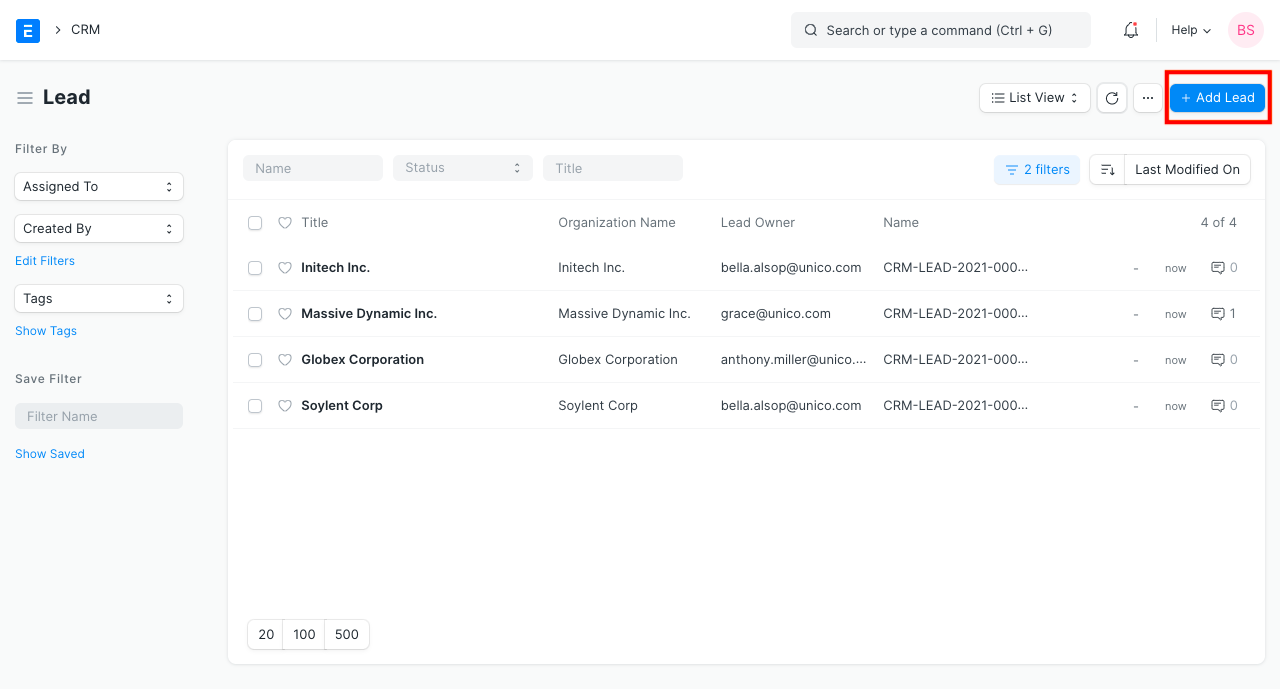
2. Bạn sẽ thấy danh sách các khách hàng tiềm năng được lọc theo chiến dịch.
3. Bạn cũng có thể tạo khách hàng tiềm năng mới theo chiến dịch bằng cách nhấp vào ‘New’
Thiết lập lịch trình email cho các Chiến dịch Email
Nếu bạn muốn thực hiện chiến dịch bằng email cho các khách hàng tiềm năng đã có thông tin liên hệ, Chiến dịch email sẽ giúp bạn đạt được mục tiêu này.
Bạn sẽ phải thiết lập lịch trình cho chiến dịch Email Marketing. Nhấp vào ‘Add Row’ để thêm mục bạn muốn nhập vào lịch trình chiến dịch.
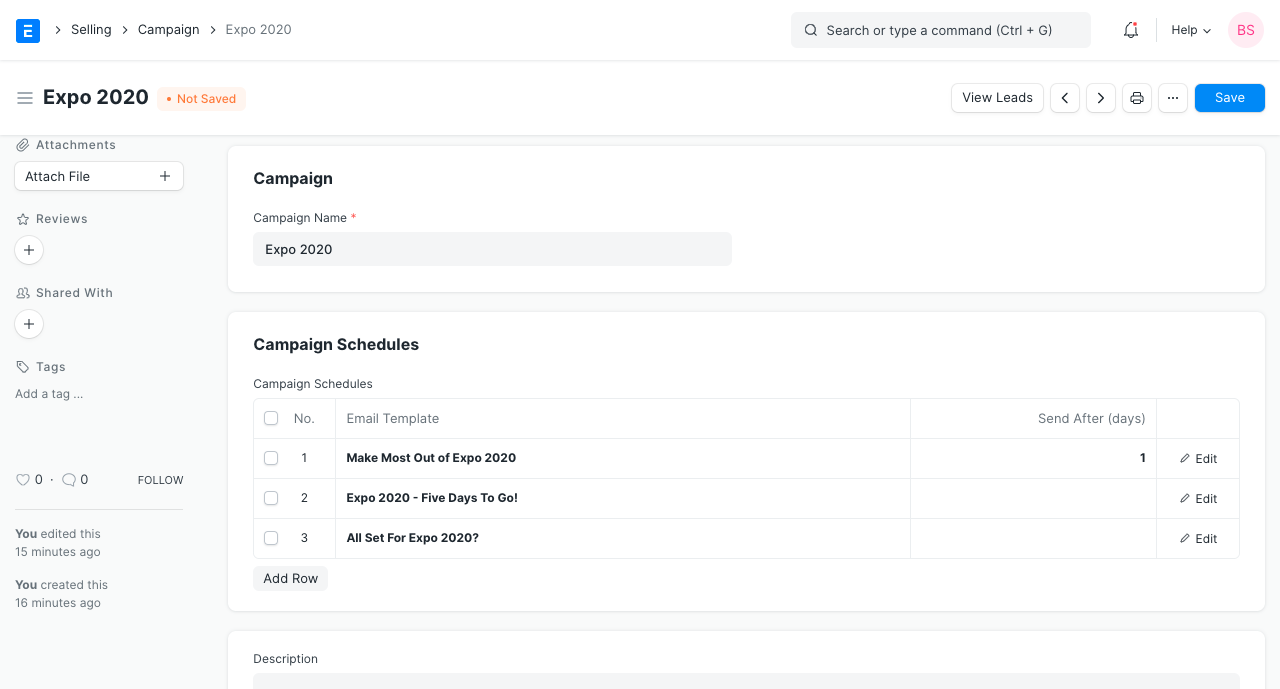
- Trong Email Template, hãy chọn ‘Email Template’ mà bạn muốn gửi qua email đến khách hàng tiềm năng hoặc liên hệ.

- Trong mục Send After (days), hãy chỉ định số ngày sau đó email tương ứng sẽ được gửi. Sử dụng trường này, ngày gửi email sẽ được tính theo Start Date of Email Campaign.
Dashboard (Bảng điều khiển)
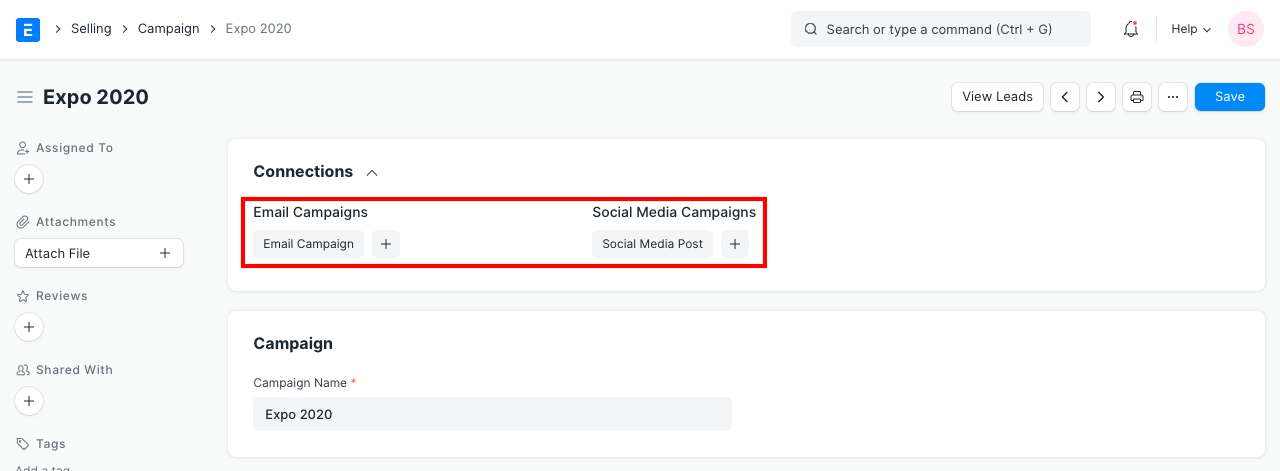
Bảng điều khiển Chiến dịch hiển thị cho bạn tất cả các Email Campaigns và Social Media Post linked to the Campaign. Bạn cũng có thể tạo Email Campaigns và Social Media Post linked to the Campaign mới từ đây.
Nhận tư vấn về ERPNext Việt Nam bởi chuyên gia Tại Đây
2. Email Campaign (Chiến dịch Email)
Chiến dịch Email là chiến dịch gửi Email đến khách hàng trong danh sách khách hàng tiềm năng theo một lịch trình cụ thể.
Chiến dịch Email vẫn là một trong những cách hiệu quả nhất để tiếp cận đến Khách hàng, khách hàng tiềm năng và xây dựng mối quan hệ lâu dài với họ. Ví dụ: doanh nghiệp của bạn có thể thiết lập Chiến dịch Email để giới thiệu những tính năng mới hay những điều thú vị của sản phẩm hoặc dịch vụ của doanh nghiệp đến khách hàng của bạn.
Để tạo Chiến dịch Email, hãy truy cập:
Home > CRM > Campaign > Email Campaign
2.1. Điều kiện tiên quyết
Trước khi tạo và sử dụng Chiến dịch Email, trước tiên cần tạo những điều sau:
- Campaign (Chiến dịch)
- Lead or Contact or Email Group (Danh sách khách hàng tiềm năng hoặc liên hệ hoặc Email của khách hàng)
2.2. Cách tạo chiến dịch email
- Vào danh sách Email Campaign, nhấp vào ‘New’.
- Chọn Campaign mà bạn muốn thiết lập Email Campaign.
- Đặt ‘Start Date’ cho Email Campaign.
- Trong ‘Email Campaign For’, chọn xem bạn muốn thiết lập Email Campaign cho Lead or Contact or Email Group để gửi đến nhiều Email Contacts.
- Trong ‘Recipient’, chọn Lead or Contact or Email Group tương ứng mà bạn muốn bắt đầu Email Campaign.
- Trong ‘Sender’, chọn người dùng của hệ thống sẽ là người gửi email.
- Save (Lưu)
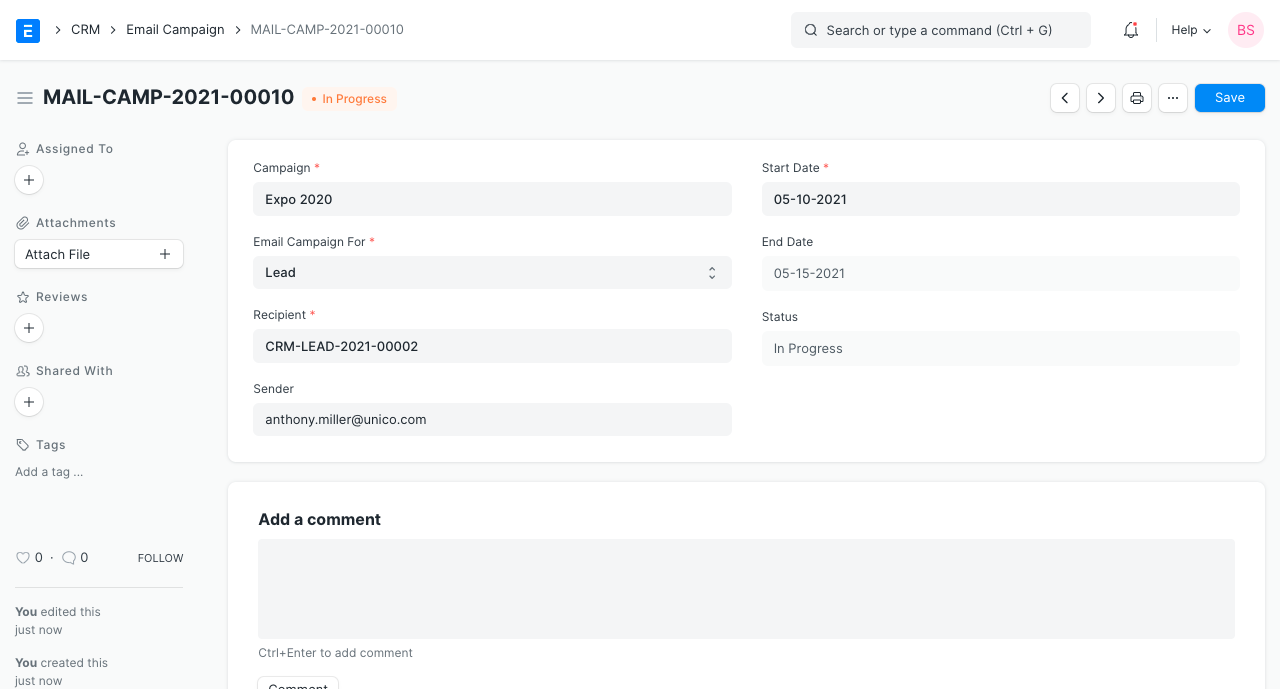
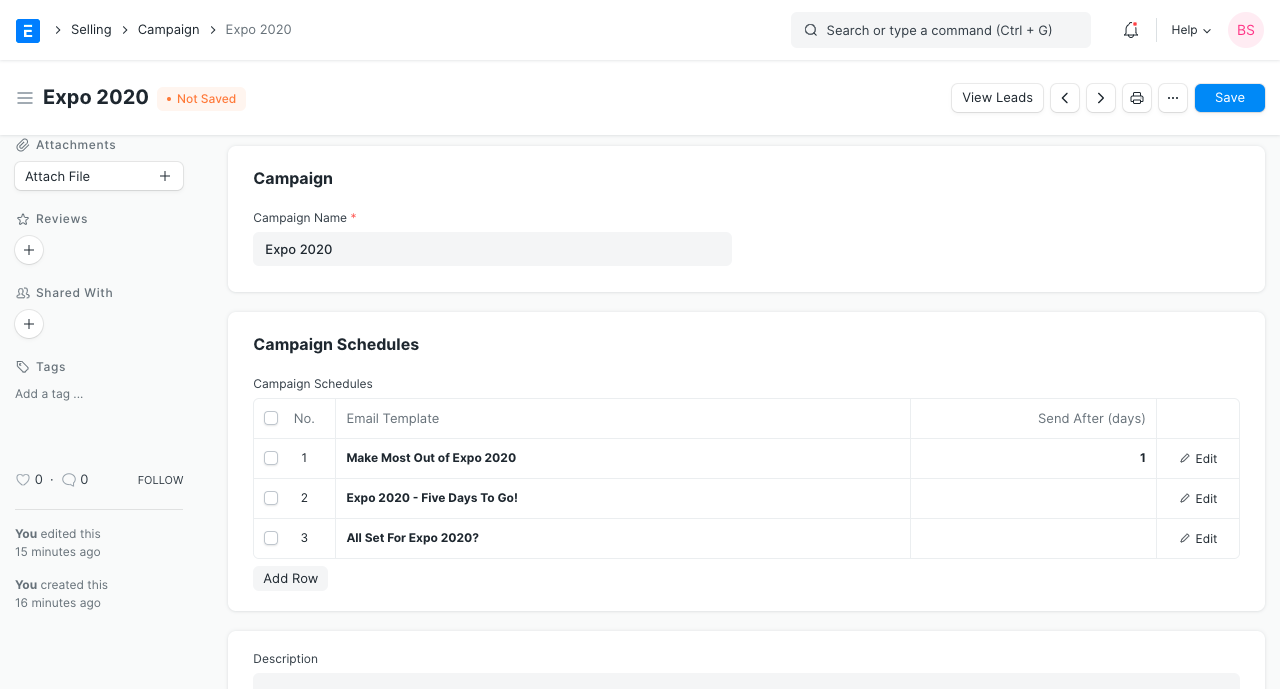
Email Campaign ở trên dành cho Campaign sau:
2.3. Tạo nhiều Email Campaign cho một Campaign
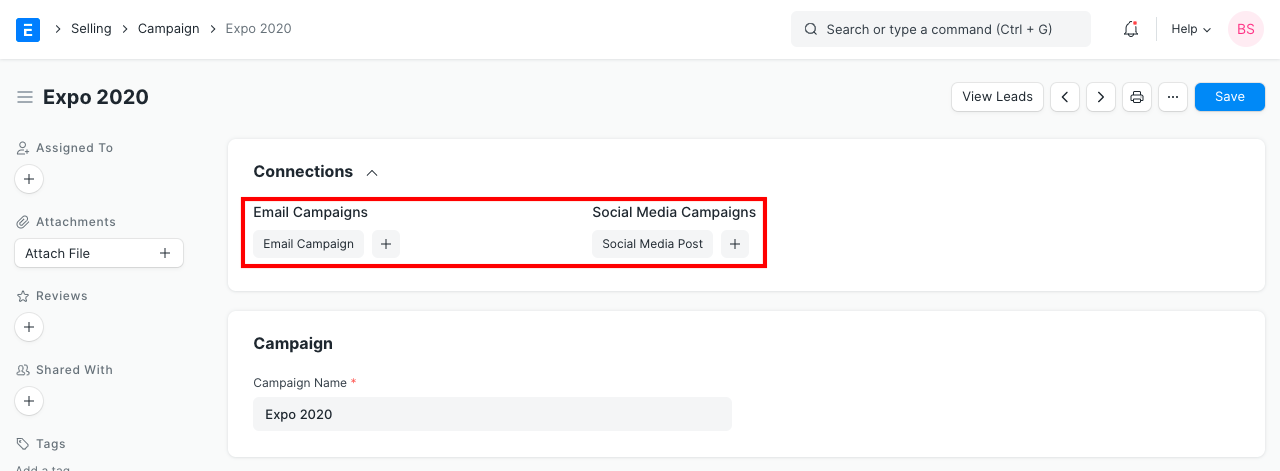
Bạn cũng có thể tạo Email Campaign mới cho các Khách hàng tiềm năng hoặc Liên hệ khác nhau cho cùng một Campaign thông qua Campaign Dashboard.
- Đi đến Campaign mà bạn muốn tạo Email Campaign.
- Nhấp vào + trước Email Campaign để tạo Email Campaign mới cho Campaign.
2.4. Tính năng
Giao tiếp được liên kết
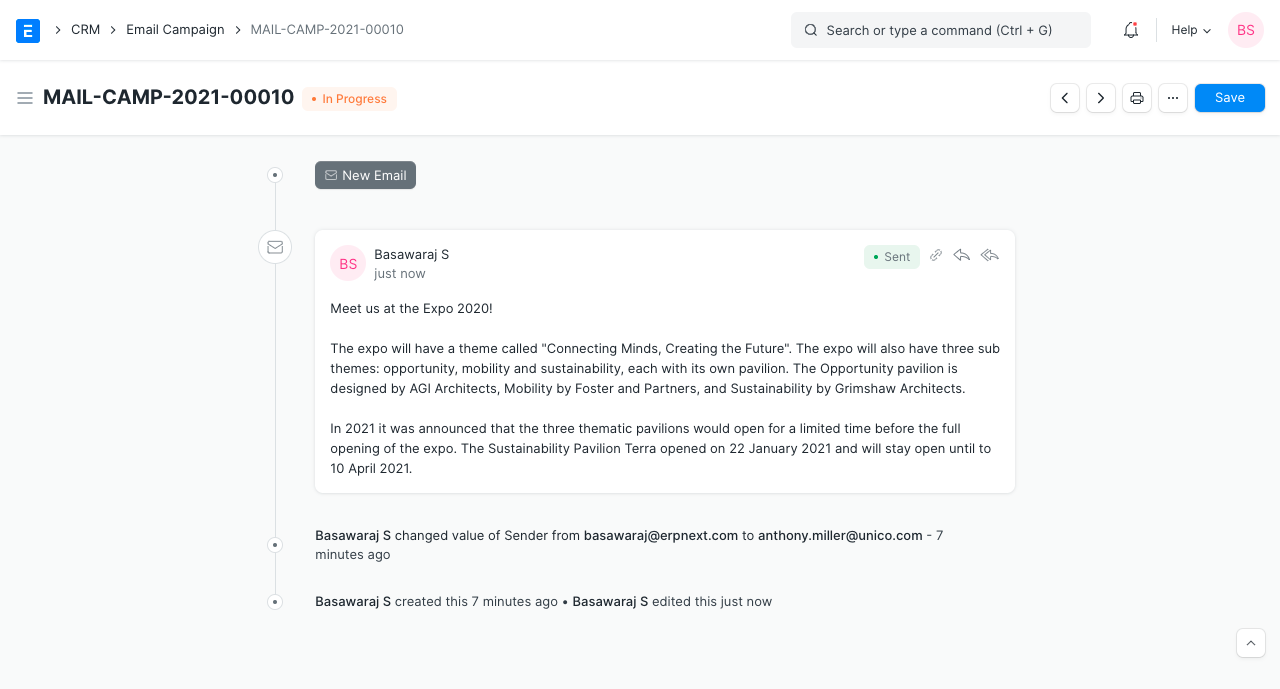
Khi email được gửi đến các khách hàng tiềm năng hoặc liên hệ tương ứng, bản ghi Giao tiếp (Communication) sẽ được liên kết với tài liệu Email Campaign. Bạn có thể xem tất cả các email đã gửi trong tài liệu này.
Unsubscribe (Hủy đăng ký) khỏi Chiến dịch Email
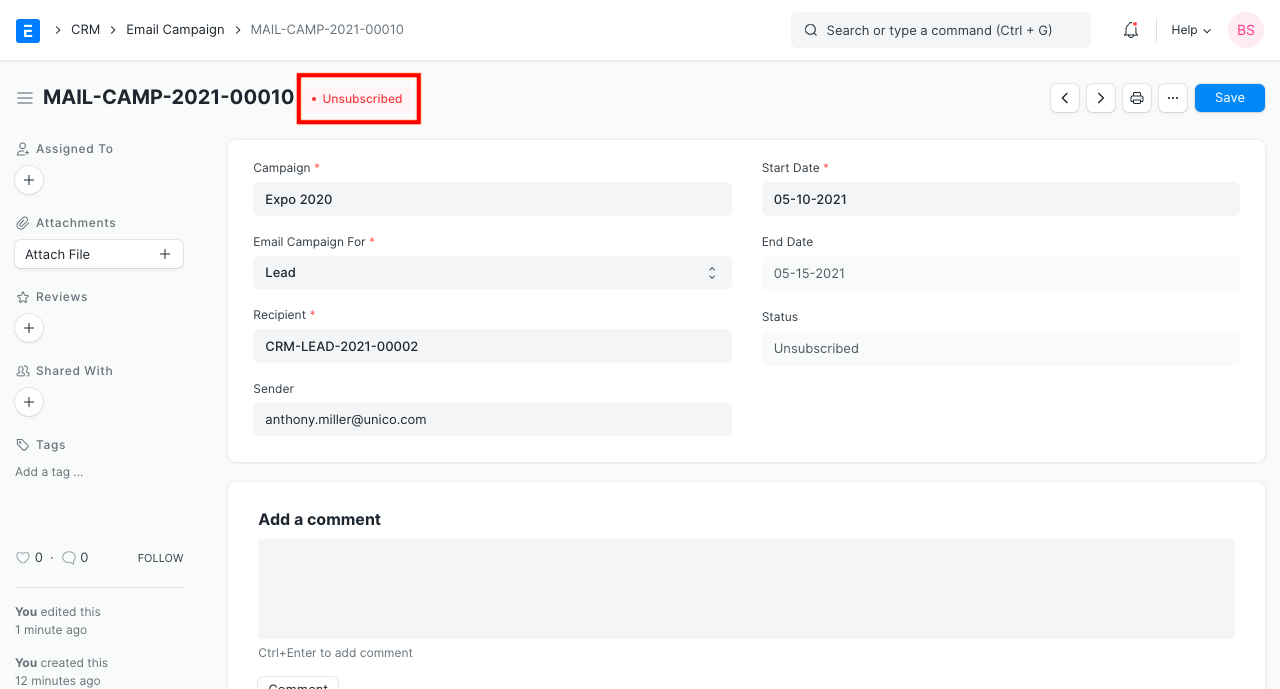
Nếu khách hàng tiềm năng hoặc liên hệ không muốn tiếp tục nhận email liên quan đến chiến dịch, họ có thể hủy đăng ký khỏi Chiến dịch Email thông qua liên kết hủy đăng ký được gửi kèm trong email.
Khi khách hàng tiềm năng hoặc liên hệ hủy đăng ký, trạng thái của tài liệu Chiến dịch Email sẽ chuyển sang ‘Unsubscribed’.
Sử dụng các trường Lead or Contact trong Email Template
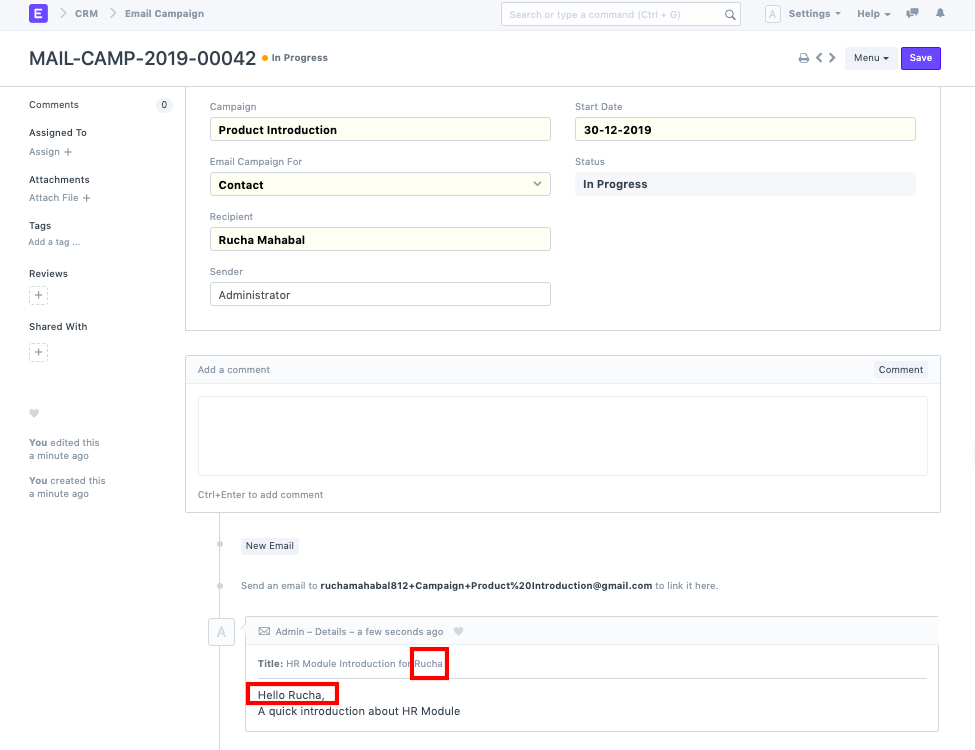
Email Template có ngữ cảnh dựa trên document bạn đã chỉ định trong trường ‘Email Campaign For’. Nếu bạn muốn hiển thị các trường từ document Lead hoặc Contact trong Email Template, bạn sẽ phải sử dụng doc.fieldname cho các trường đó.
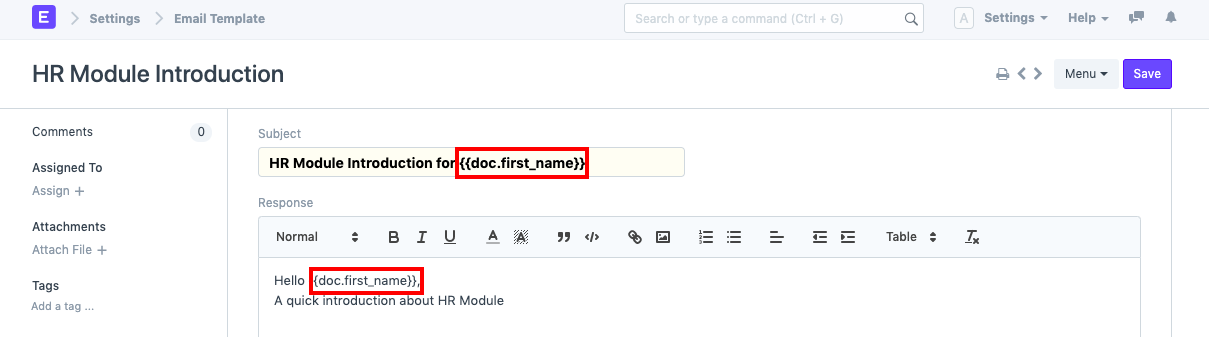
Ví dụ, nếu ‘Email Campaign For’ là ‘Contact’, bạn có thể tham chiếu tới ‘first name’ của Contact bằng cách dùng doc.first_name trong Email Template như dưới đây:
Status indication
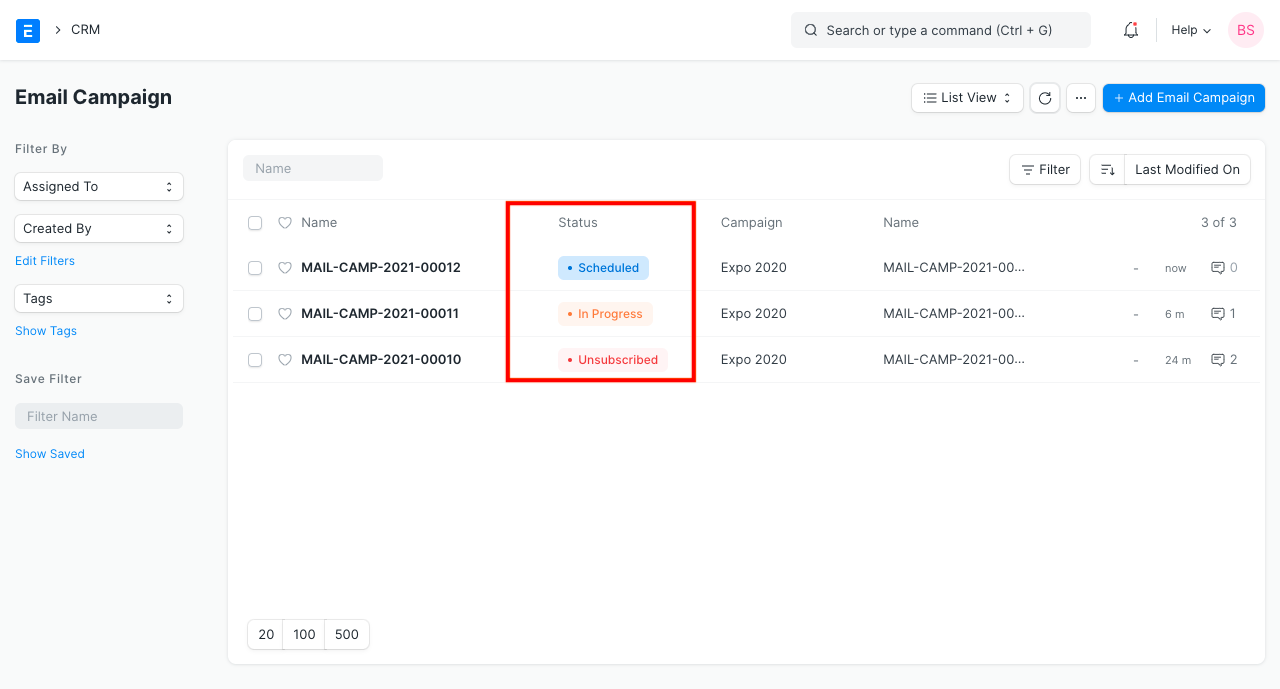
Status chỉ trạng thái của Email Campaign, các Status khác nhau bao gồm:
- Scheduled: Khi Email Campaign chưa bắt đầu nhưng đã được lên lịch vào ‘Start Date’ trong tương lai.
- In Progress: Chiến dịch được đánh dấu là ‘In Progress’ trong khoảng thời gian từ ‘Start Date’ đến ‘End Date’ của chiến dịch.
- Completed: Sau ‘End Date’ của chiến dịch, trạng thái sẽ được chuyển sang ‘Completed’.
- Unsubscribed: Khi Lead hoặc Contact hủy đăng ký khỏi Campaign.
Dễ dàng triển khai ERPNext Việt Nam với Realer Agency
3. Email Group (Nhóm Email)
Email Group là danh sách các địa chỉ email người nhận mà bạn gửi bản tin (newsletter tới).
Bạn có thể quản lý người đăng ký bằng cách nhóm họ vào các nhóm khác nhau.
Bạn có thể phân nhóm khách hàng hiện tại và tiềm năng dựa trên khu vực hoặc sản phẩm họ quan tâm. Bạn cũng có thể nhóm địa chỉ email của tất cả nhân viên để dễ dàng chia sẻ thông tin với họ.
Để truy cập danh sách Email Group, vào:
Home > Settings > Email > Email Group
3.1. Cách Tạo một Email Group
- Vào danh sách Email Group và nhấn New.
- Nhập ‘Title’..
- Nhấn ‘Save’.
- Nhấn Action > Add Subscribers.
- Nhập các địa chỉ Email.
- Nhấn ‘Add’.
3.2. Features
Nhập Email IDs từ Transactions
Bạn có thể nhập các email ID từ các giao dịch (transactions) hiện có.
Nhấn Action > Import Subscribers và chọn một giao dịch như Lead. Nhấn Import và tất cả email ID được đề cập trong giao dịch sẽ được nhập vào.
Email Templates
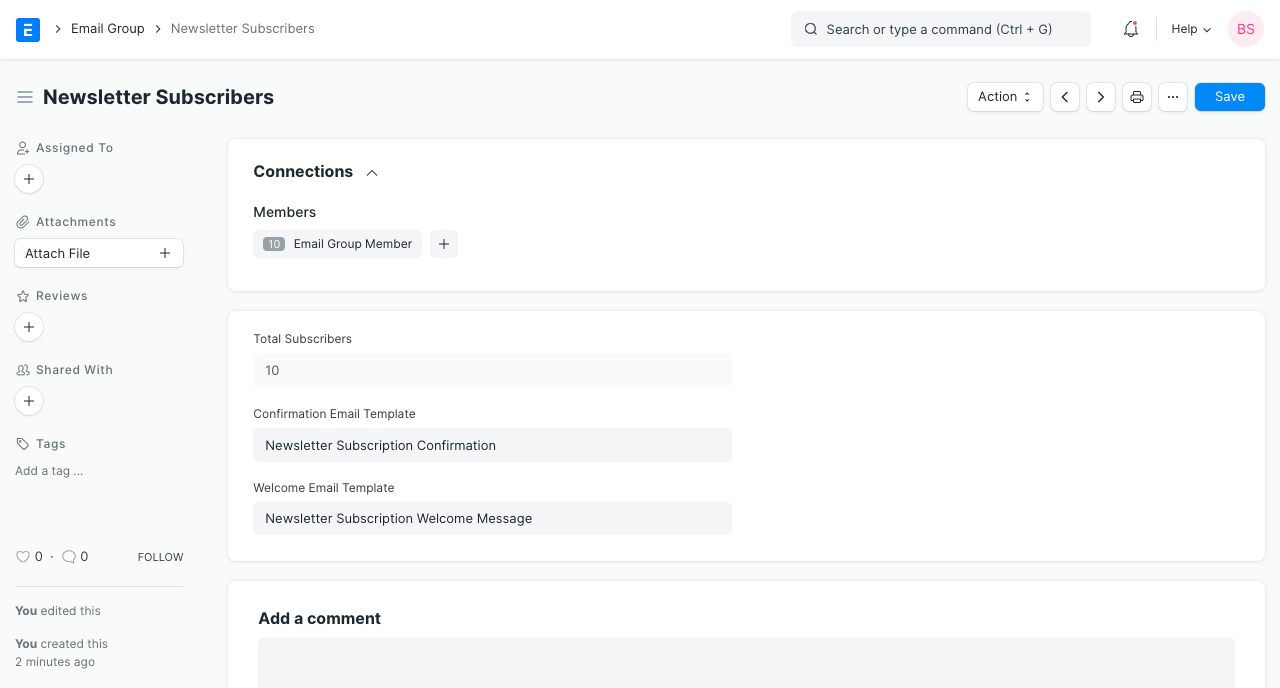
Bạn có thể chỉ định confirmation email và welcome email template cho Email Group.
- Confirmation email sẽ được gửi để xác nhận việc người nhận đăng ký nhận newsletter của bạn.
- Welcome email được gửi khi người nhận xác nhận đăng ký nhận newsletter của bạn.
Confirmation Email Template: Đây là mẫu email được sử dụng để thay thế mẫu mặc định gửi khi đăng ký nhận newsletter. Email xác nhận được tạo ra từ mẫu này sẽ được gửi khi ai đó đăng ký qua Website của Email Group.
Welcome Email Template: Mẫu email này sẽ được gửi cho người đăng ký khi họ được thêm vào Email Group sau khi xác nhận.
Triển khai ERPNext Việt Nam khó? Đã có Realer Agency lo
Liên hệ nhận tư vấn
Sáng tạo, trách nhiệm và làm hài lòng nhu cầu khách hàng
